Національний каталог цін (НКЦ)
Національний каталог цін (НКЦ) — це інструмент контролю роздрібних цін в аптеках.
Завантаження національного каталогу
Для завантаження довідників виконайте наступні дії:
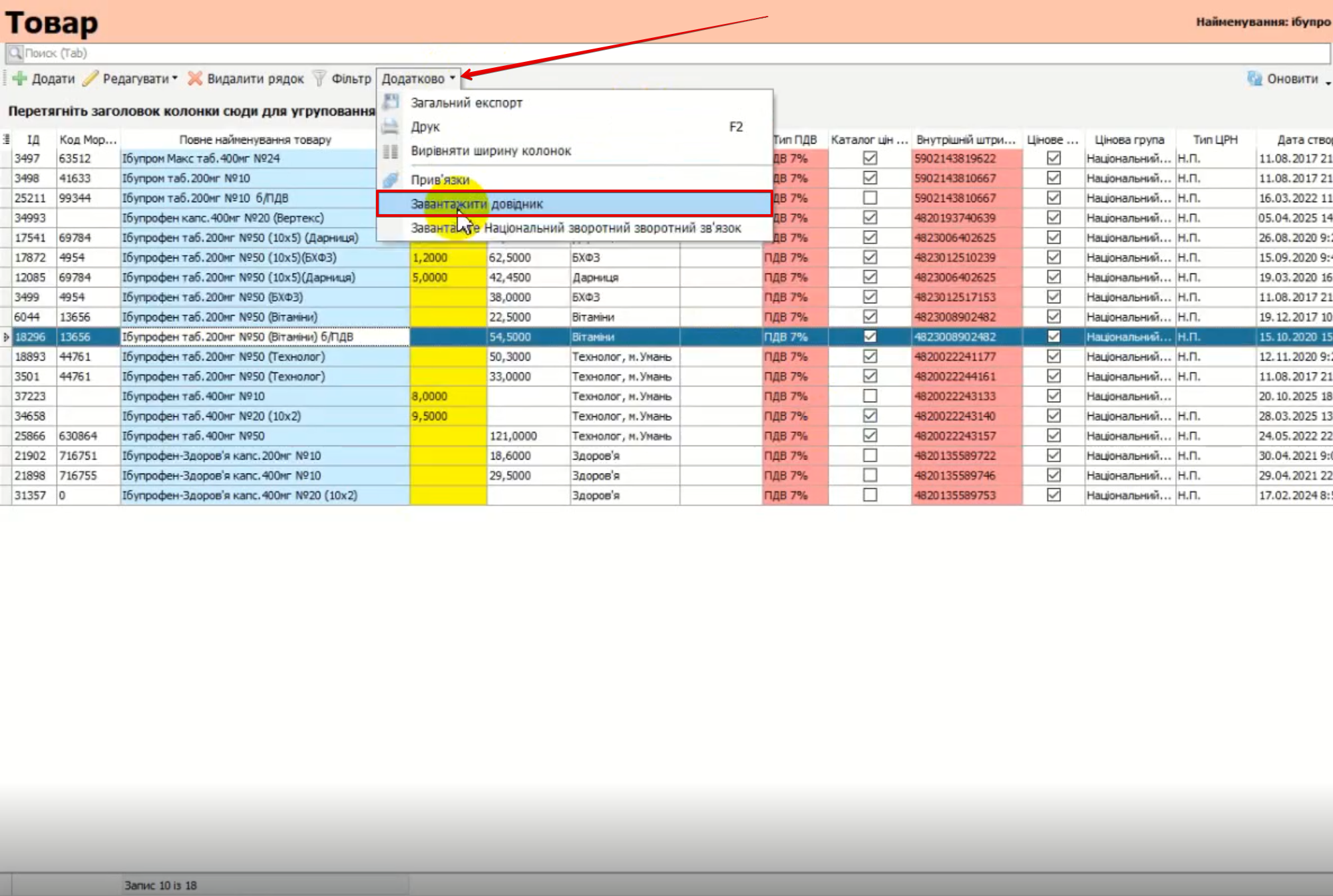
- Відкрийте довідник товарів через меню Довідники → Товар. На панелі інструментів натисніть на пункт Додатково, та з випадаючого списку оберіть Завантажити довідник:
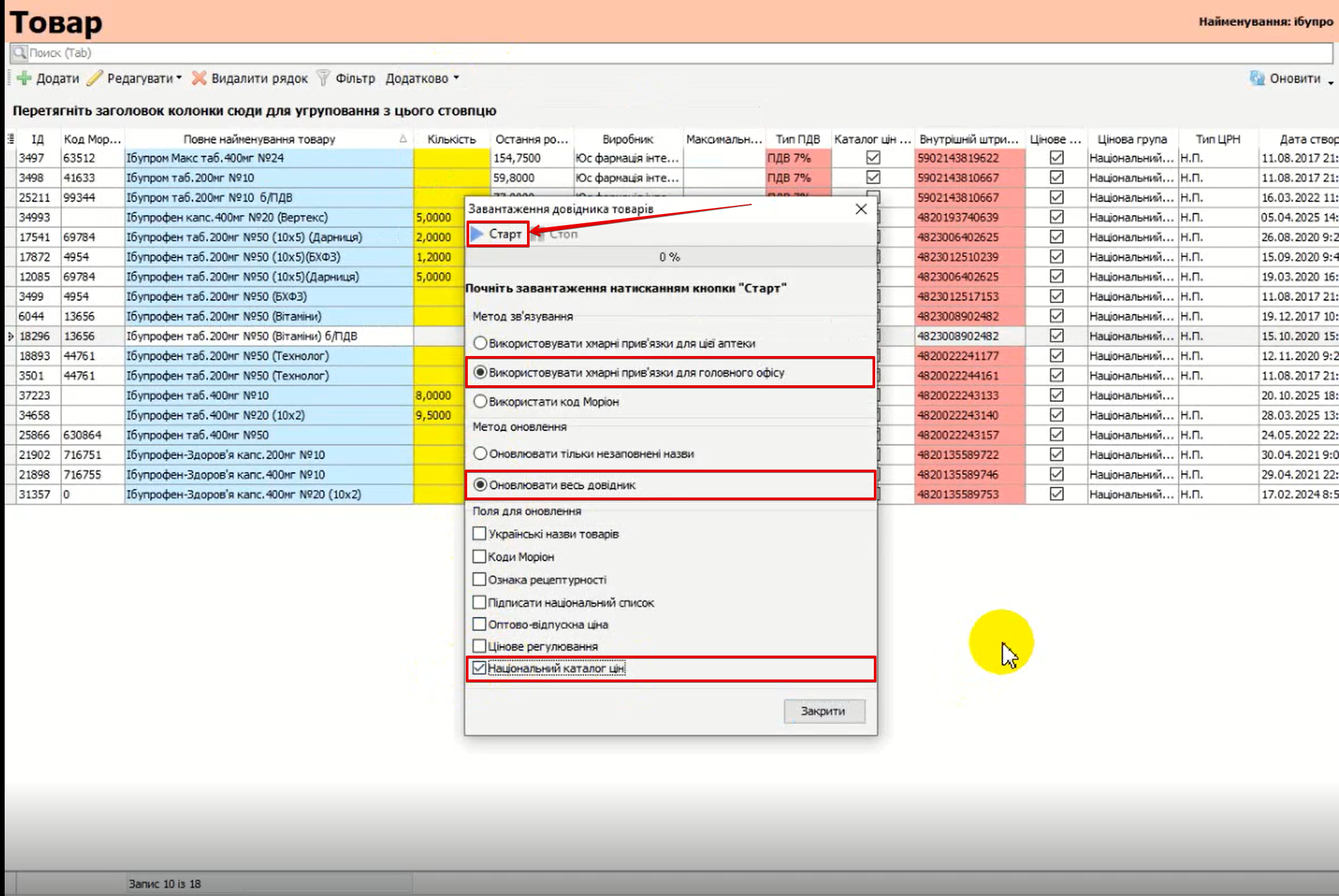
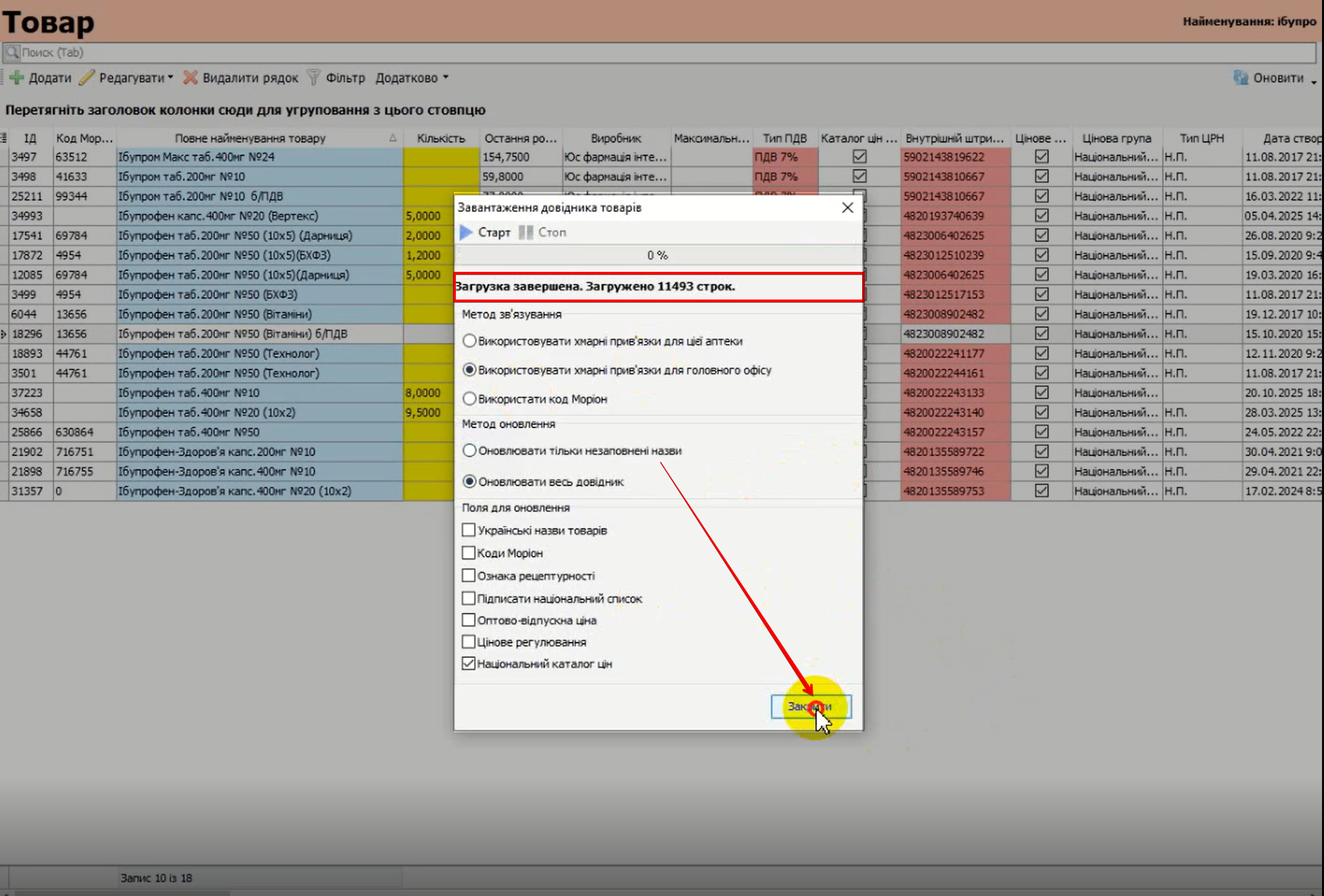
- У вкладці вибору параметрів для завантаження національного каталогу цін обов'язково встановіть позначки в наступних полях:
- Використовувати хмарні прив’язки для головного офісу
- Оновлювати весь довідник
- Національний каталог цін
Щоб розпочати завантаження довідника, натисніть Старт:
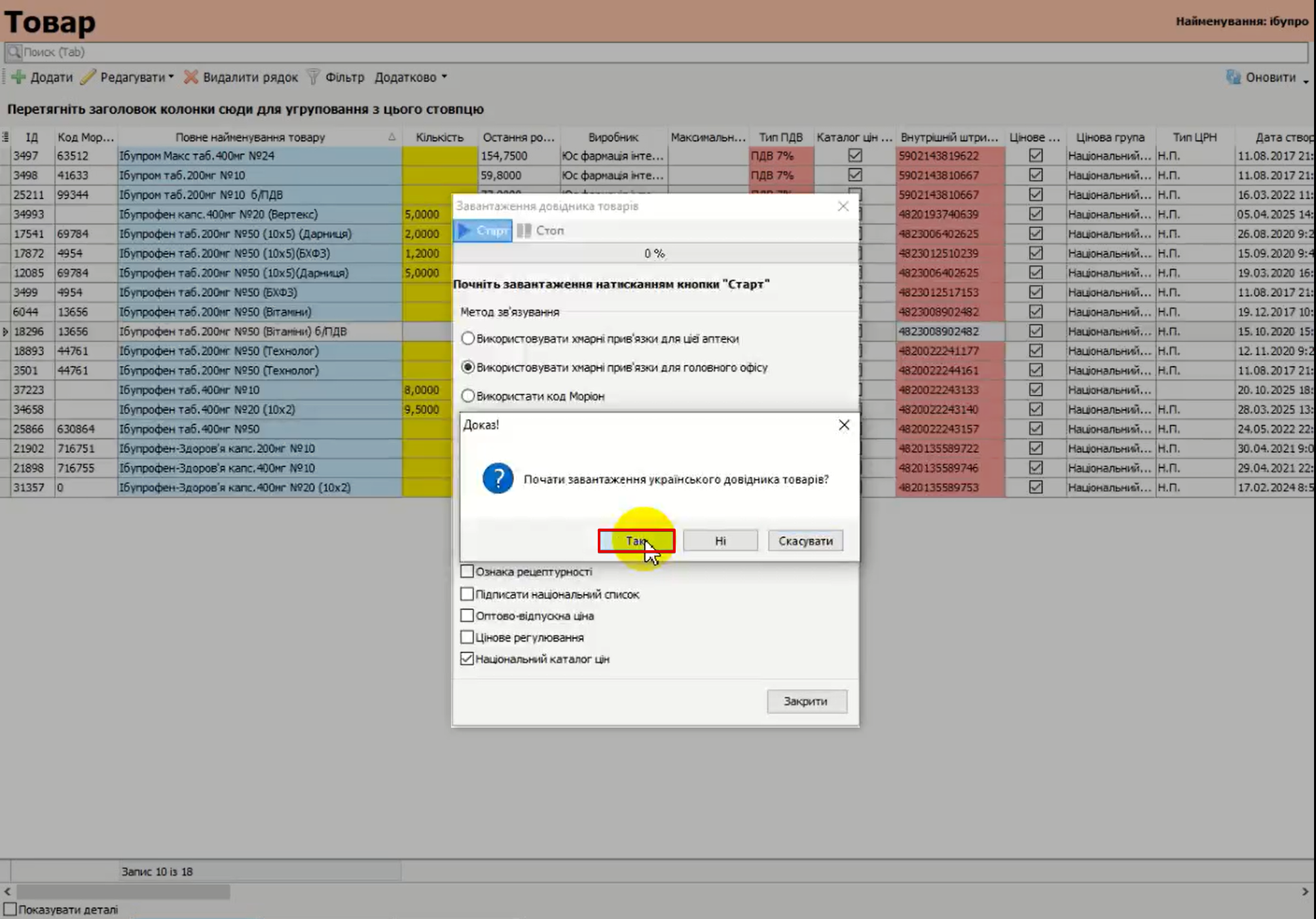
- Після натискання кнопки Старт з’явиться вікно, з пропозицією розпочати завантаження довідника товарів. Натисніть Так:
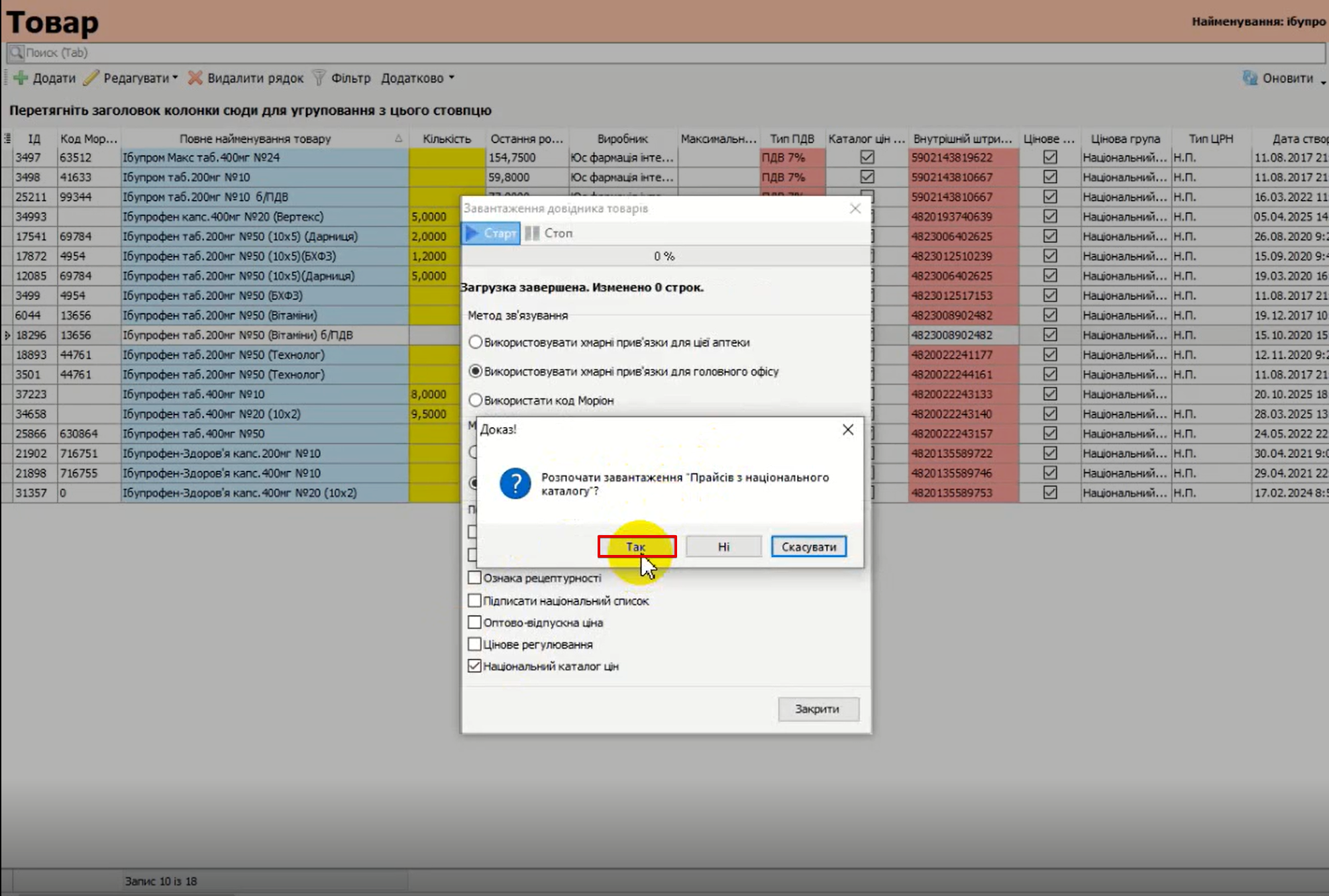
- Після успішного завантаження довідника товарів автоматично відкриється запит на завантаження прайсів з Національного каталогу цін. Підтвердьте дію натиснувши Так:
Після завершення закрийте вікно завантаження:
Перевірка прив'язок товару до товарів з національного каталогу
Після успішного завантаження Національного каталогу цін перейдіть у розділ Довідник → Товар → Товар.
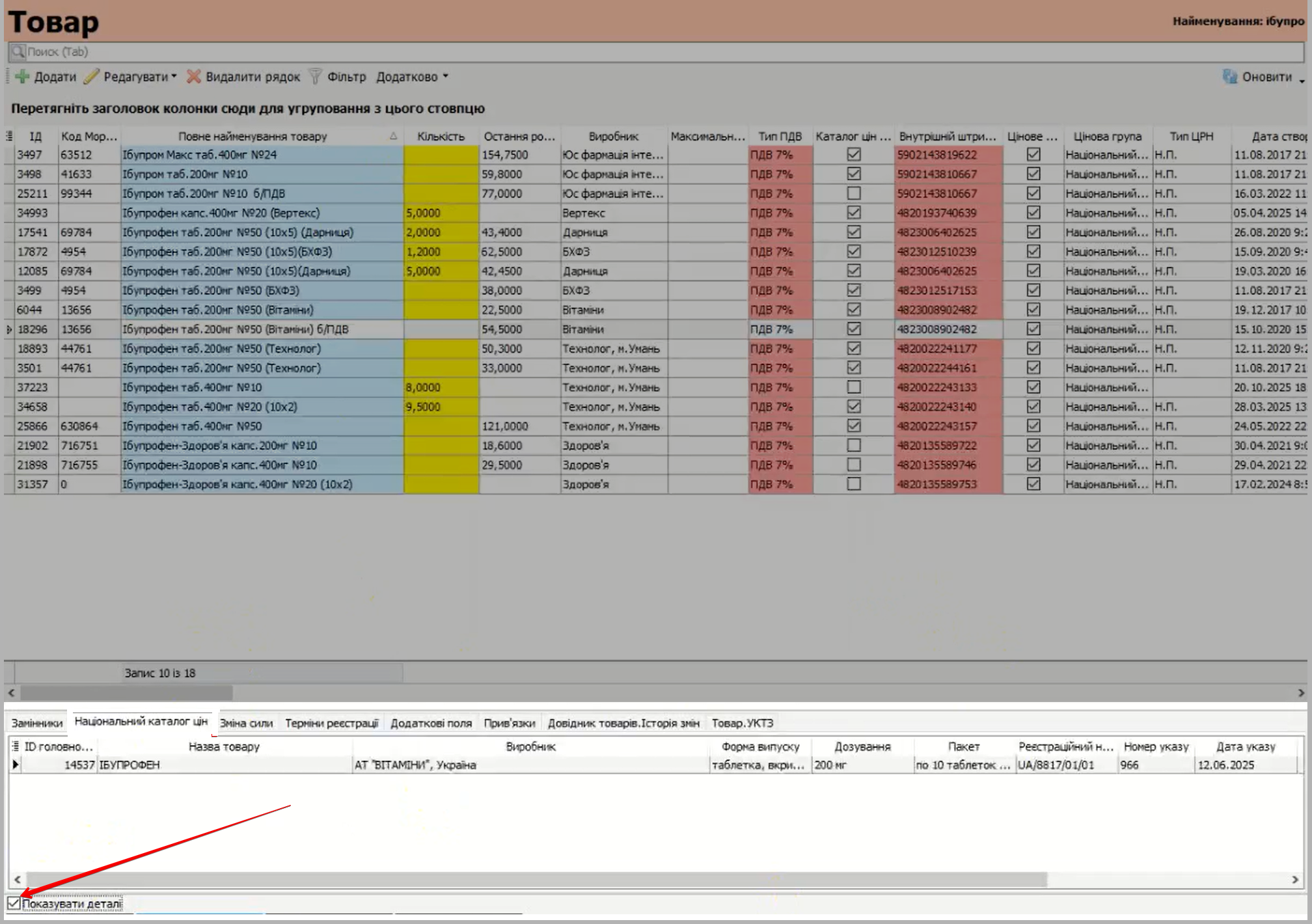
Для перевірки прив'язки товару до Національного каталогу цін виконайте наступні дії:
- У нижньому лівому куті встановіть позначку Показувати деталі, щоб увімкнути відображення додаткової інформації про товар:
-
Оберіть потрібний товар зі списку.
-
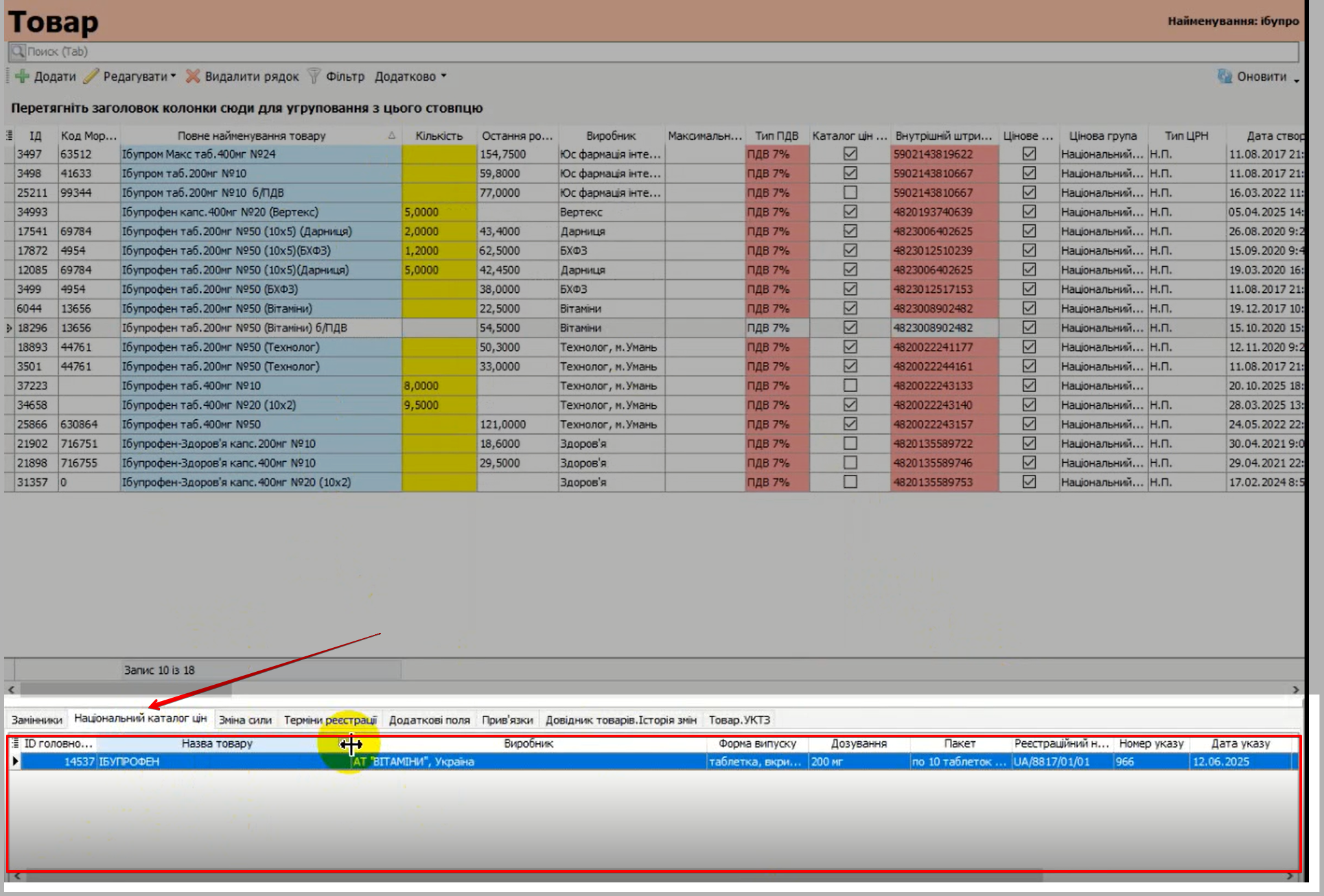
У нижній частині сторінки відкрийте вкладку Національний каталог цін, де буде відображена прив'язка товару довідника до відповідної позиції з Національного каталогу цін:
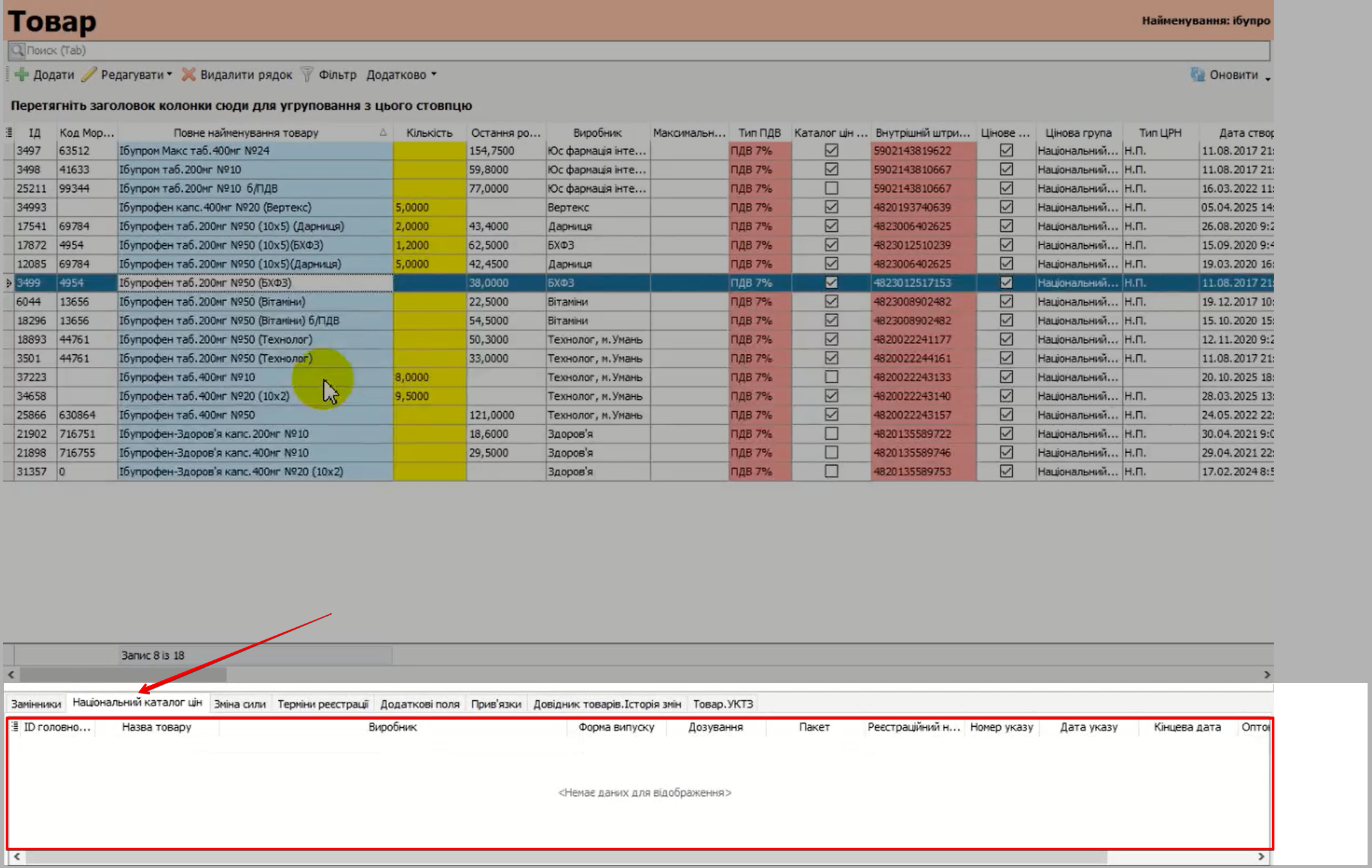
Якщо після вибору товару вкладка Національний каталог цін порожня — це означає, що обраний товар не має прив'язки до Національного каталогу цін:
Прив'язка товару до Національного каталогу цін
Якщо товар у довіднику не має прив'язки до позиції з Національного каталогу цін (NCC), його необхідно прив'язати вручну.
-
Перейдіть у розділ Довідник → Товар → Товар.
-
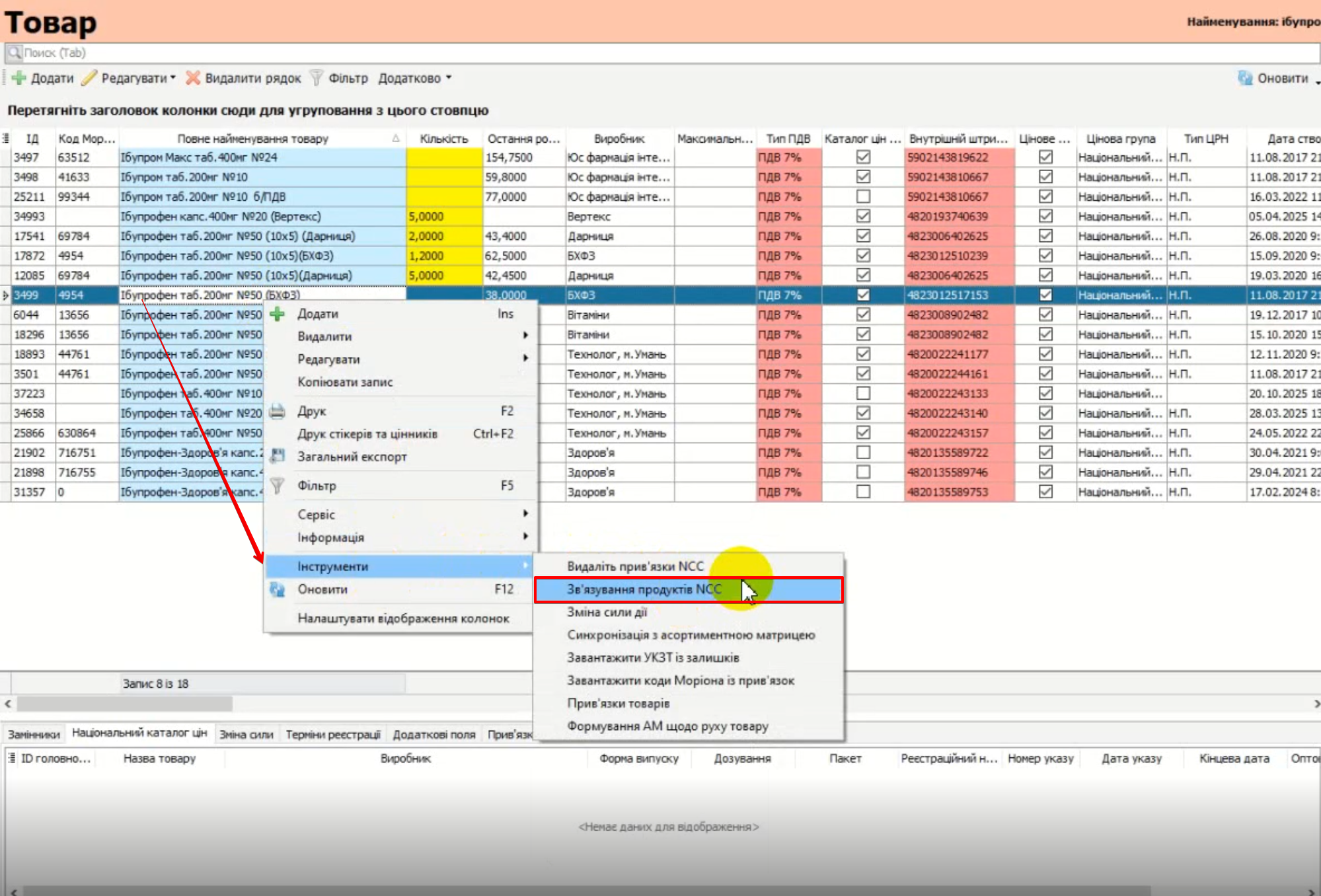
Знайдіть у списку товар, який потрібно прив'язати, і натисніть на нього правою кнопкою миші.
-
Оберіть пункт Інструменти → Зв'язування продуктів NCC:
-
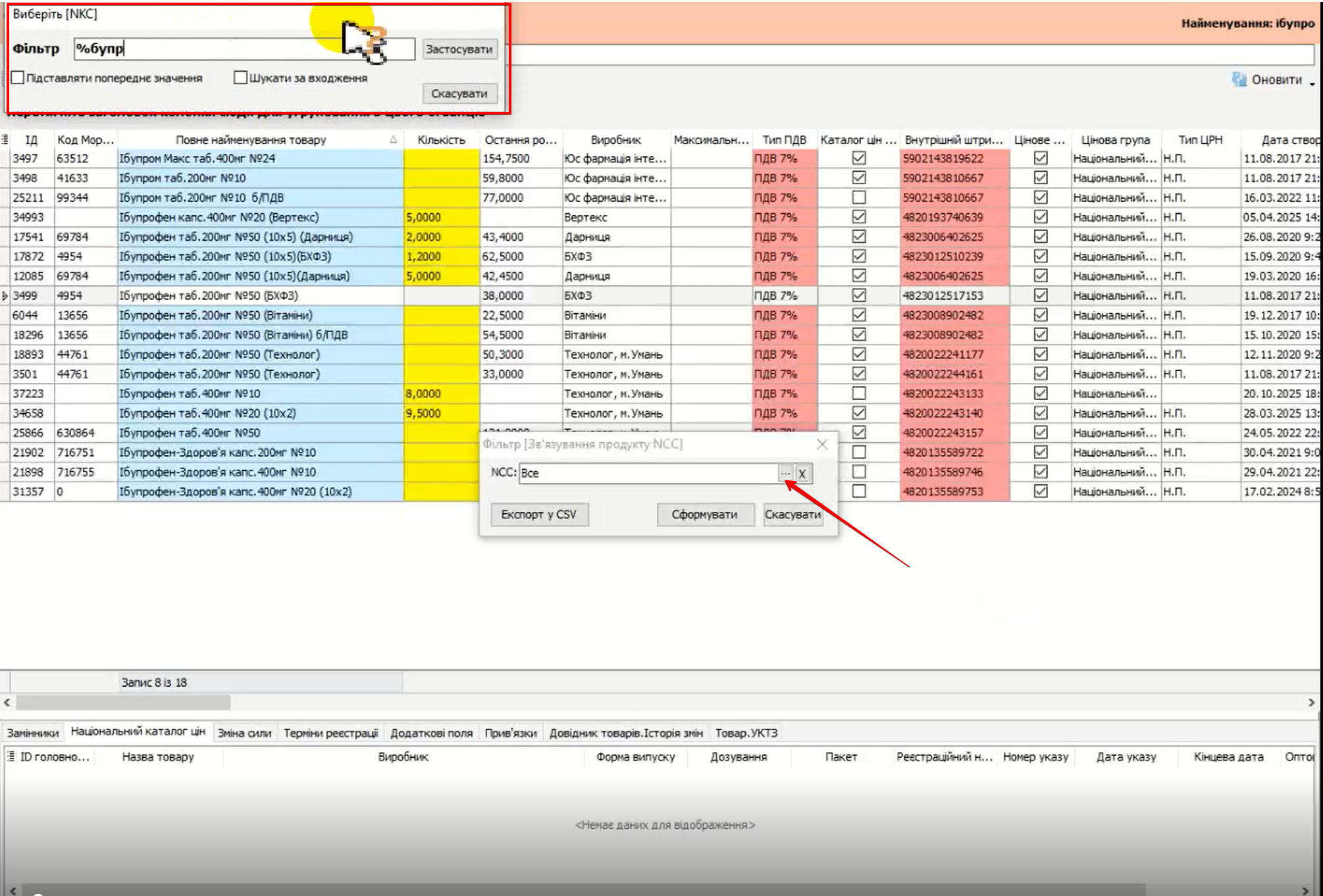
У вікні, що відкриється, натисніть на значок «…» біля поля вибору товару.
-
У фільтрі пошуку введіть назву потрібного товару:
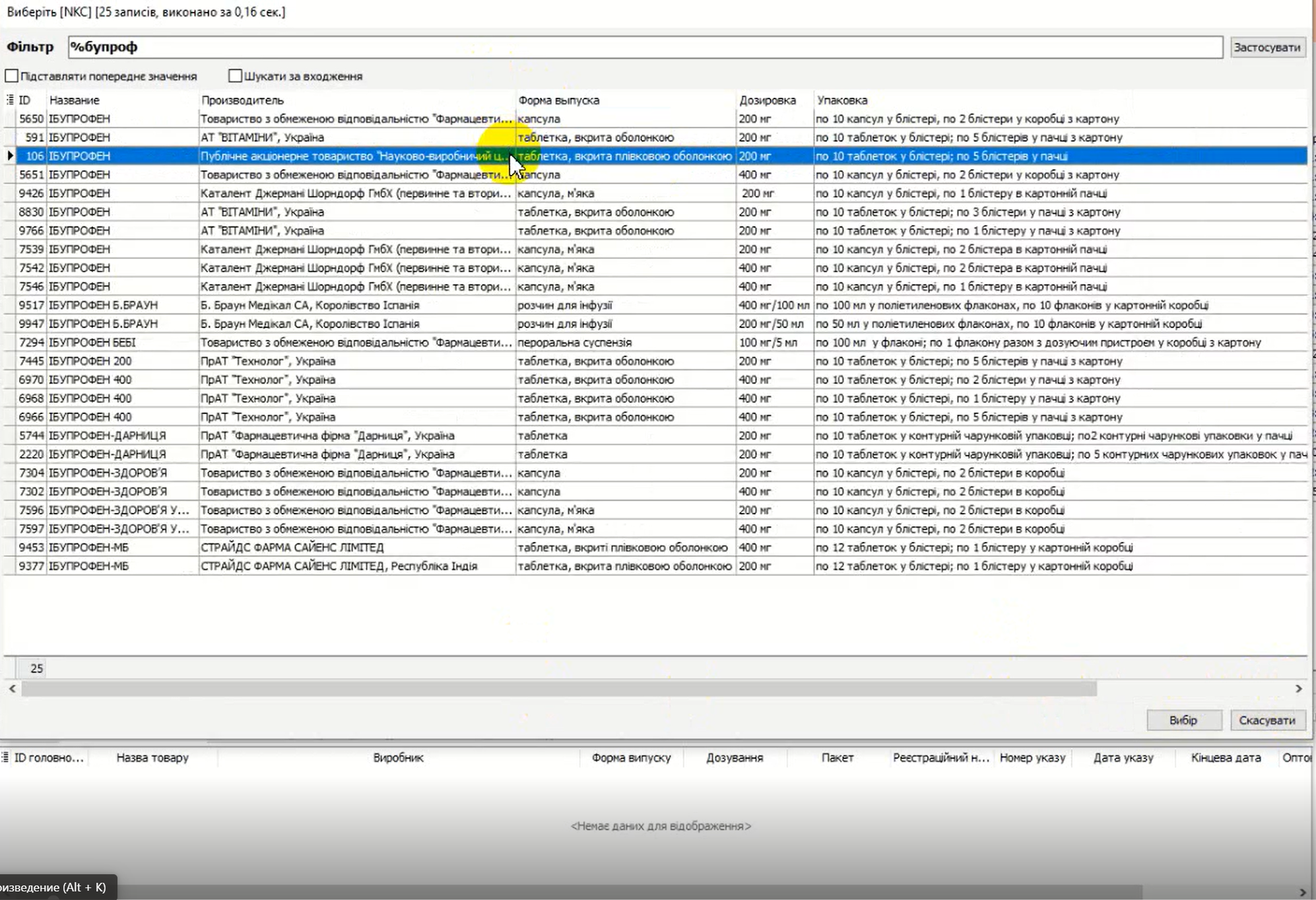
- У переліку позицій Національного каталогу цін двічі клікніть на відповідний товар зі списку:
- Натисніть кнопку Сформувати для підтвердження прив'язки:
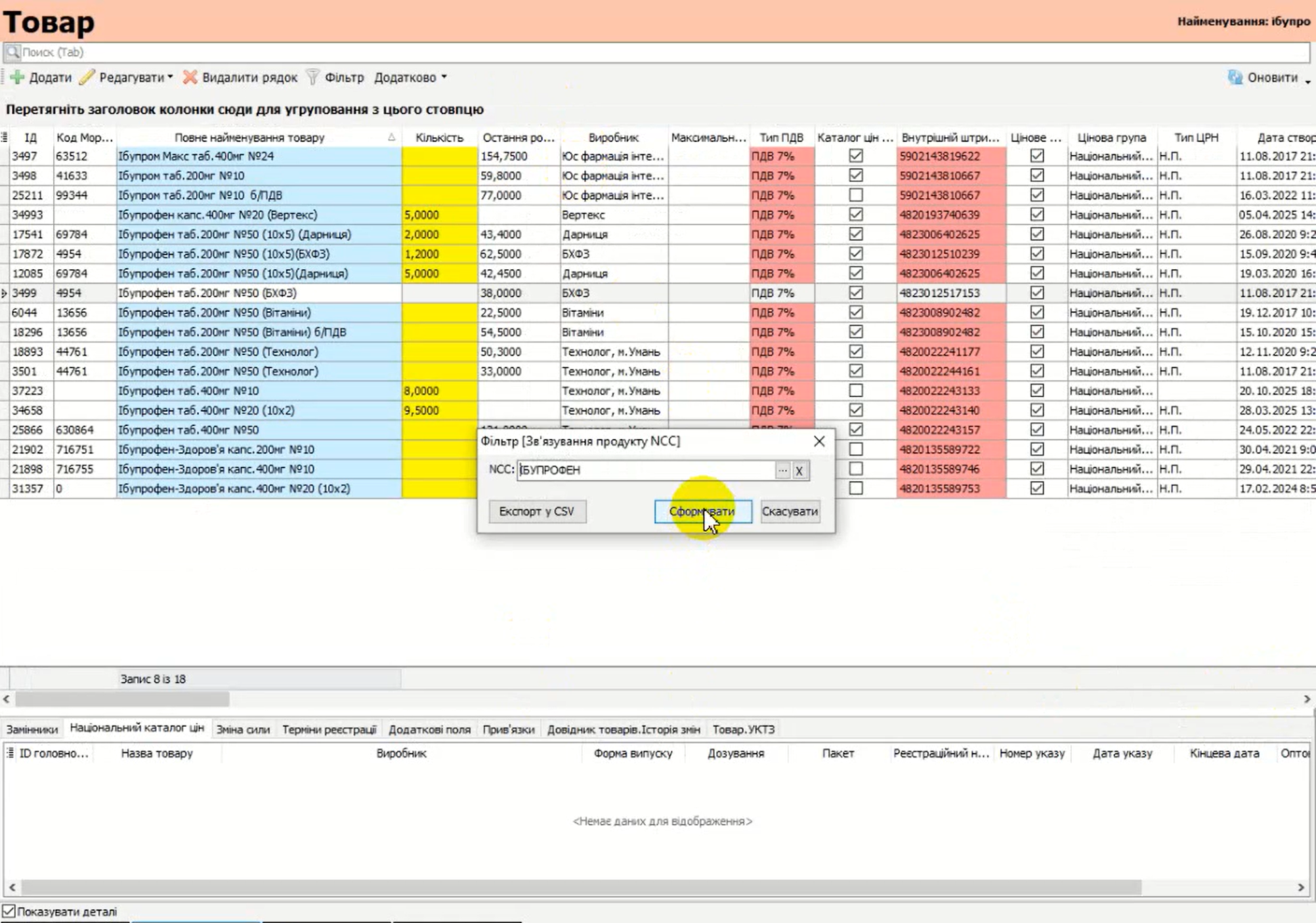
- Переконайтеся, що у вікні відобразився прив'язаний товар:
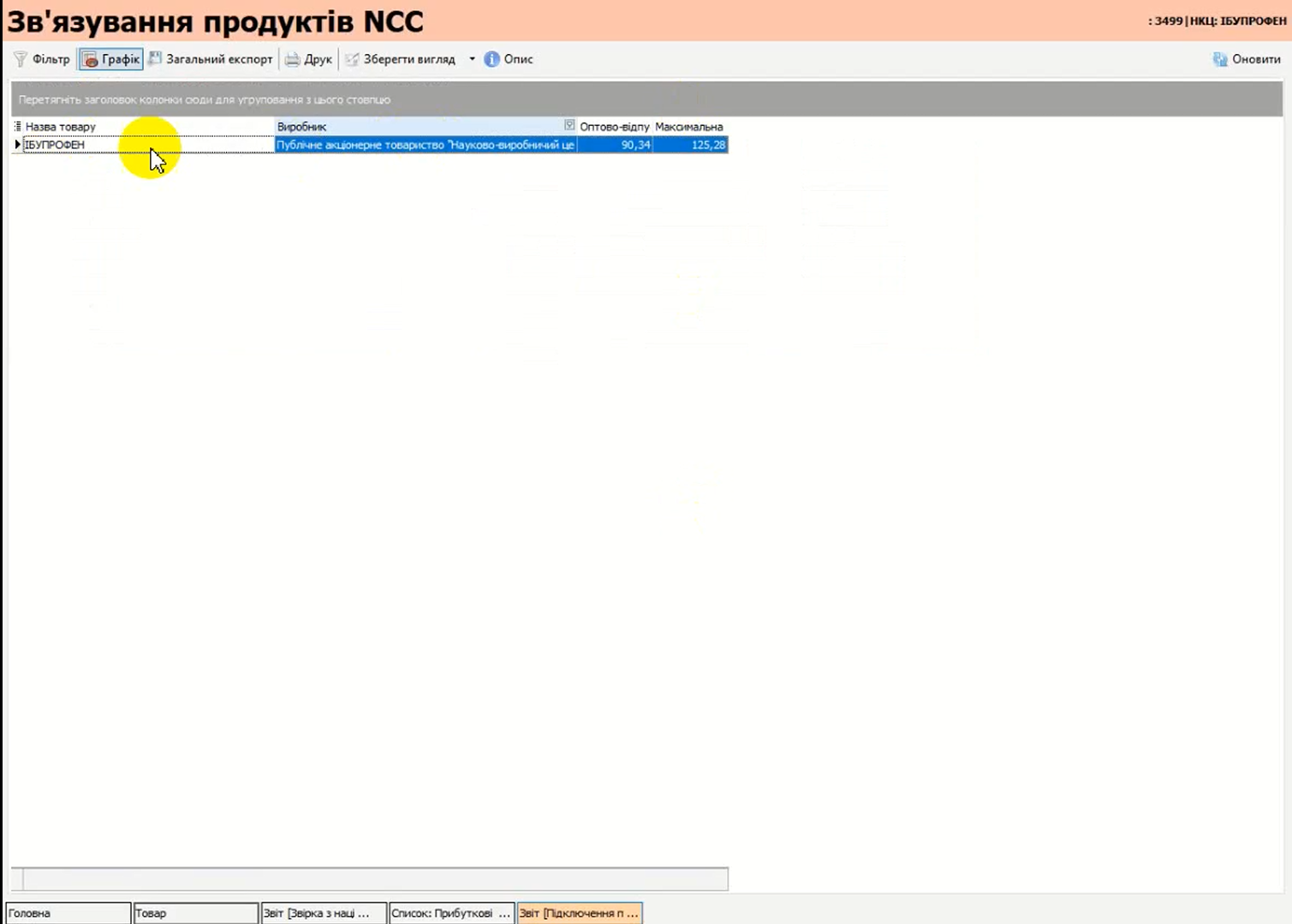
- Закрийте вікно після завершення операції.
Перевірка звіту «Звіт з національним каталогом цін (середній рівень)»
Для формування звіту Звіт з національним каталогом цін (середній рівень) виконайте наступні дії:
-
Перейдіть у меню Звіти → Філії → Звіт з національним каталогом цін (середній рівень):
-
Натисніть кнопку Сформувати, щоб створити звіт.
-
У звіті відображається інформація про всі товари, які є на залишках у філіях:
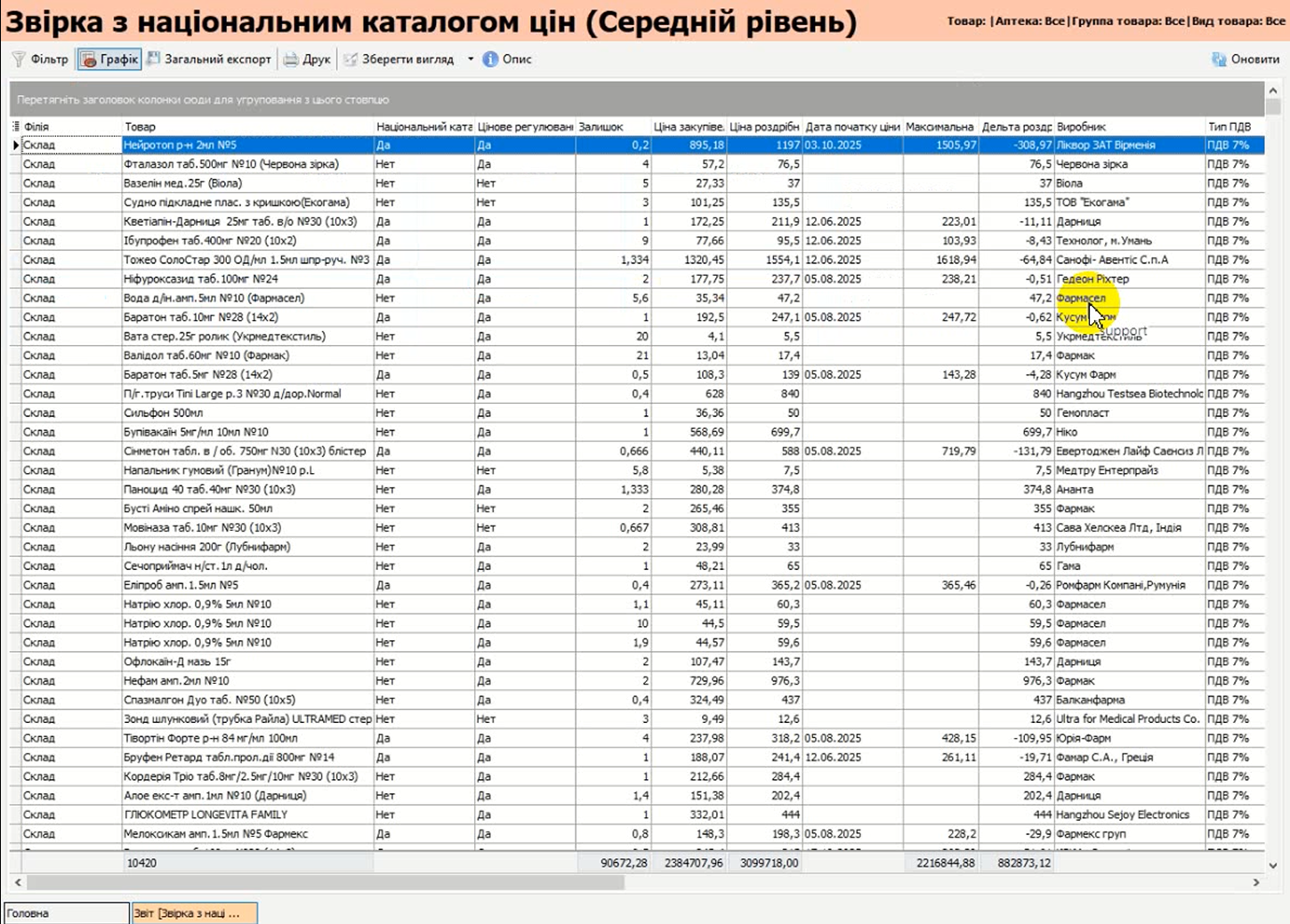
- Для аналізу цін зверніть увагу на такі колонки:
- Дата початку ціни
- Максимальна ціна (НКЦ)
- Дельта роздрібної ціни
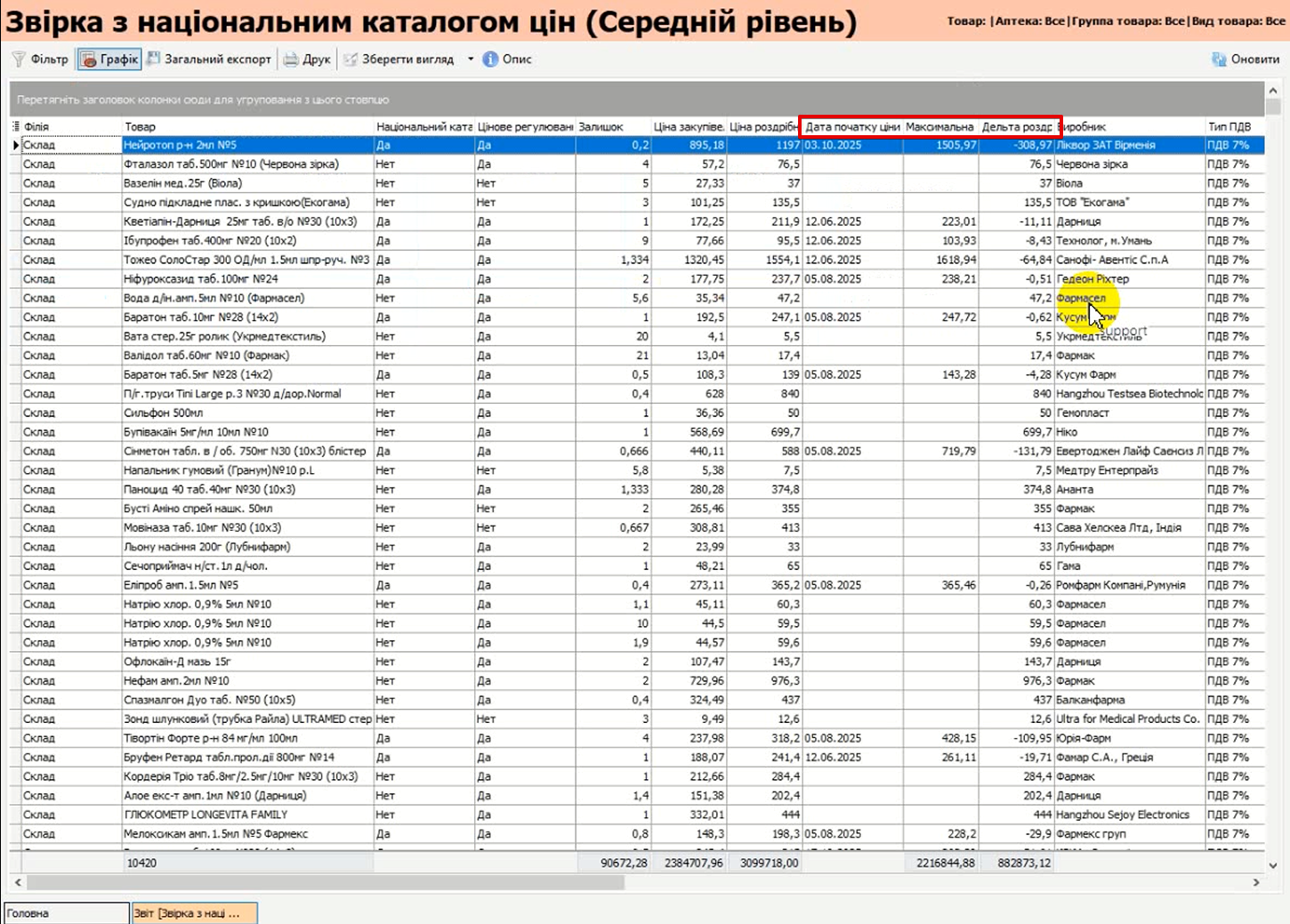
- Максимальна ціна (НКЦ) – максимально допустима ціна на товар з Національного каталогу цін.
Максимальна ціна з НКЦ більше не зберігається в картці товару. У картці товару зберігається ціна з eHealth
- Дельта роздрібної ціни – показує, чи перевищує поточна роздрібна ціна максимально допустиме значення НКЦ.
Якщо значення більше 0 – ціна товару перевищує дозволену, такий товар необхідно переоцінити.
- Дата початку ціни – дата, з якої починає діяти встановлена ціна.
Щоб визначити дату початку дії максимальної ціни НКЦ, додайте до цієї дати 120 днів.
Термін 120 днів– стандартний період, після якого Максимальна ціна НКЦ стає чинною.
Якщо потрібно змінити термін на 0 днів (щоб ціна діяла одразу), зверніться до технічної підтримки Скарб для налаштування
Якщо у звіті відсутні значення колонок Максимальна ціна НКЦ або Дата початку ціни:
-
Перевірте, чи виконана прив'язка товару до Національного каталогу цін (NCC) у довіднику.
-
Після перевірки або створення прив'язки повторно сформуйте звіт.
Відстеження максимальної ціни на товар в прибуткових накладних
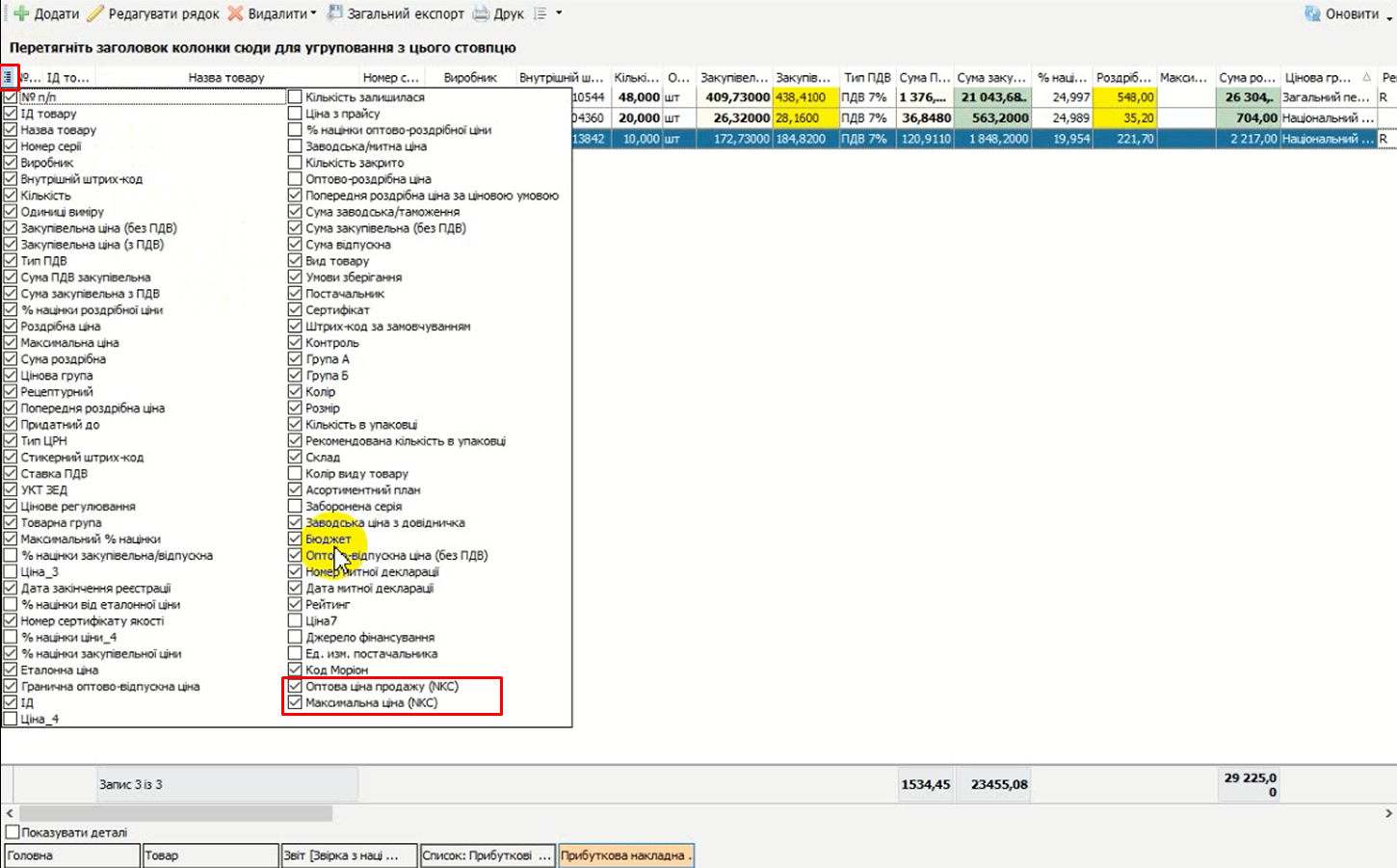
У прибуткових накладних приходу з’являються додаткові колонки:
-
Оптова ціна продажу (NKC) – розраховується як оптово-відпускна ціна + 8%. Це максимальна допустима ціна, за якою постачальник має право відпустити товар. Якщо ціна в накладній перевищує це значення, колонка буде підсвічена червоним.
-
Максимальна ціна (NKC) – гранично допустима роздрібна ціна відповідно до Національного каталогу цін. При перевищенні програма відобразить попередження.
Якщо в накладній для окремого товару не заповнені значення колонок NKC, перевірте, чи товар прив'язаний до позиції з Національного каталогу цін у довіднику.
Відстеження ціни на товар у заявках постачальникам
При роботі із заявками постачальникам також додано дві нові колонки:
- Оптова ціна продажу (NKC) – оптово-відпускна ціна + 8%.
Показує максимальну ціну, за якою постачальник може відпустити товар.
- Оптова відпускна ціна Delta (NCP) – порівнює запропоновану закупівельну ціну з максимально допустимою ціною з Національного каталогу та виводить різницю (дельту) у колонку.
Обидві колонки доступні також в альтернативному режимі перегляду.
Інформація у цих полях відображається лише для товарів, які мають активну прив'язку до Національного каталогу цін. Якщо дані відсутні – перевірте прив'язку товару в довіднику.
Контроль перевищення максимальної ціни на товар у чеках
У програмі доступний функціонал, який перед фіскалізацією чека автоматично перевіряє роздрібну ціну товару.
При встановленні позначки Перевірка цін в NCC система звіряє ціну товару з даними Національного каталогу цін.
Якщо ціна в чеку перевищує максимально допустиму згідно з Національним каталогом цін (NCC), система автоматично знизить її до дозволеного граничного значення
Для увімкнення цього функціоналу відкрийте меню Налаштування → Параметри → Каса. Оберіть розділ Чеки та встановіть позначку в чекбокс Перевірка цін в NCC:
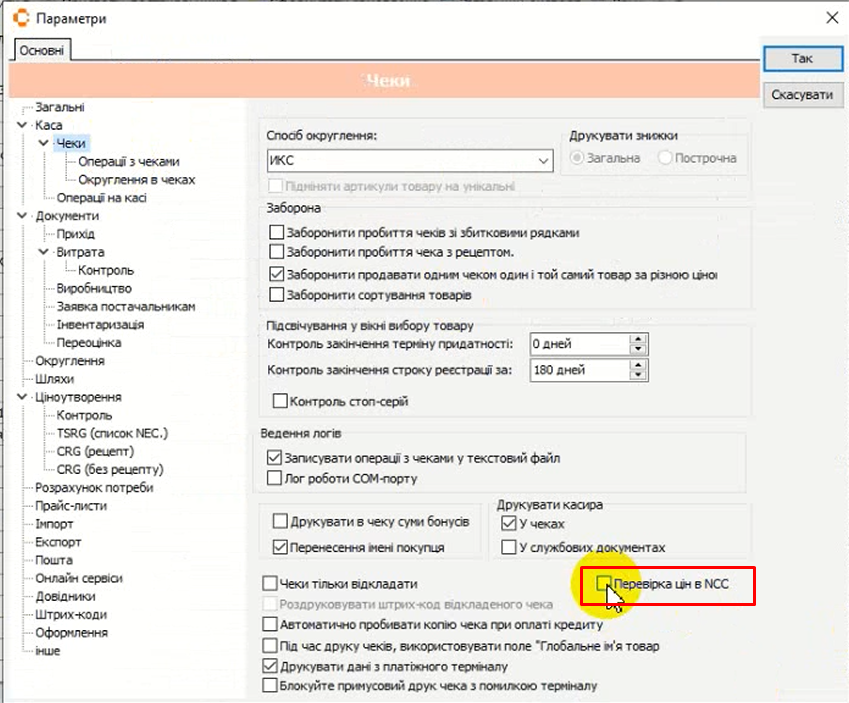
Перевірка та коригування ціни виконуються лише для звичайних чеків.
Для чеків за програмою реимбурсації (e-health) цей механізм не застосовується
Якщо активовано чекбокс Перевірка цін в NCC в чеках, система працює таким чином:
- Фармацевт формує чек у звичайному режимі:
-
додає товари;
-
застосовує знижки (за наявності);
-
переходить до завершення продажу.
- Безпосередньо перед друком чека (у фінальний момент перед передачею даних на касовий апарат) програма автоматично:
-
перевіряє всі позиції в чеку;
-
порівнює роздрібні ціни з максимально допустимими цінами Національного каталогу цін.
- Якщо під час оформлення чека ціна товару перевищує максимально допустиме значення, система відобразить сповіщення та автоматично скоригує ціну до дозволеного рівня. Після оновлення ціни ви зможете завершити оформлення та пробити чек:
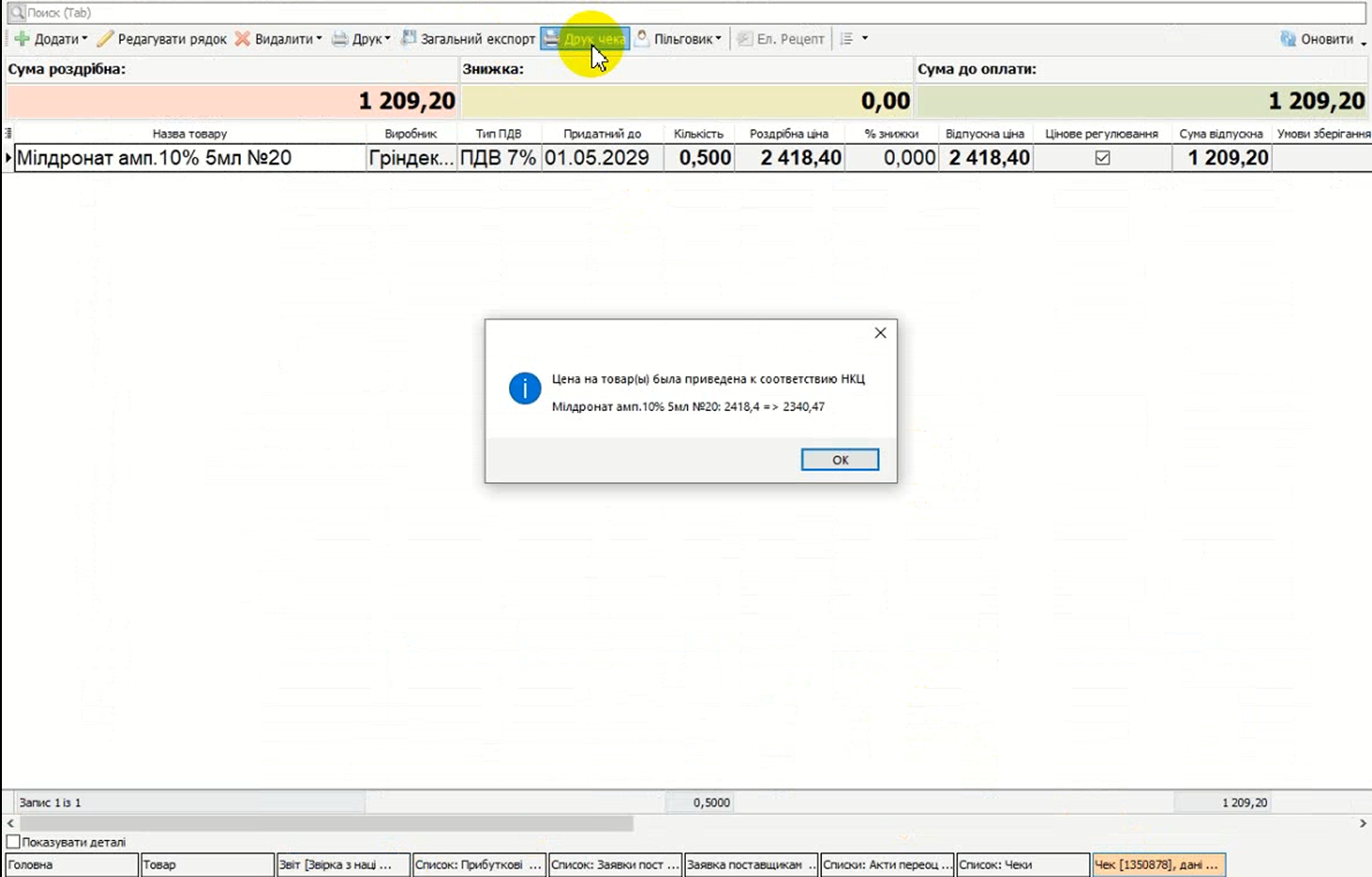
- Якщо перевищень немає — чек друкується без змін.
Переоцінка товару по НКЦ
Для товарів, ціна яких перевищує максимально допустиме значення, у програмі передбачено функцію автоматичної переоцінки.
Для автоматичної переоцінки виконайте наступні дії:
-
Відкрийте розділ Документи → Акти переоцінки.
-
Створіть новий документ переоцінки.
-
У документі переоцінки натисніть правою кнопкою миші та оберіть пункт Сервіс → Переоцінка по Національному каталогу цін:
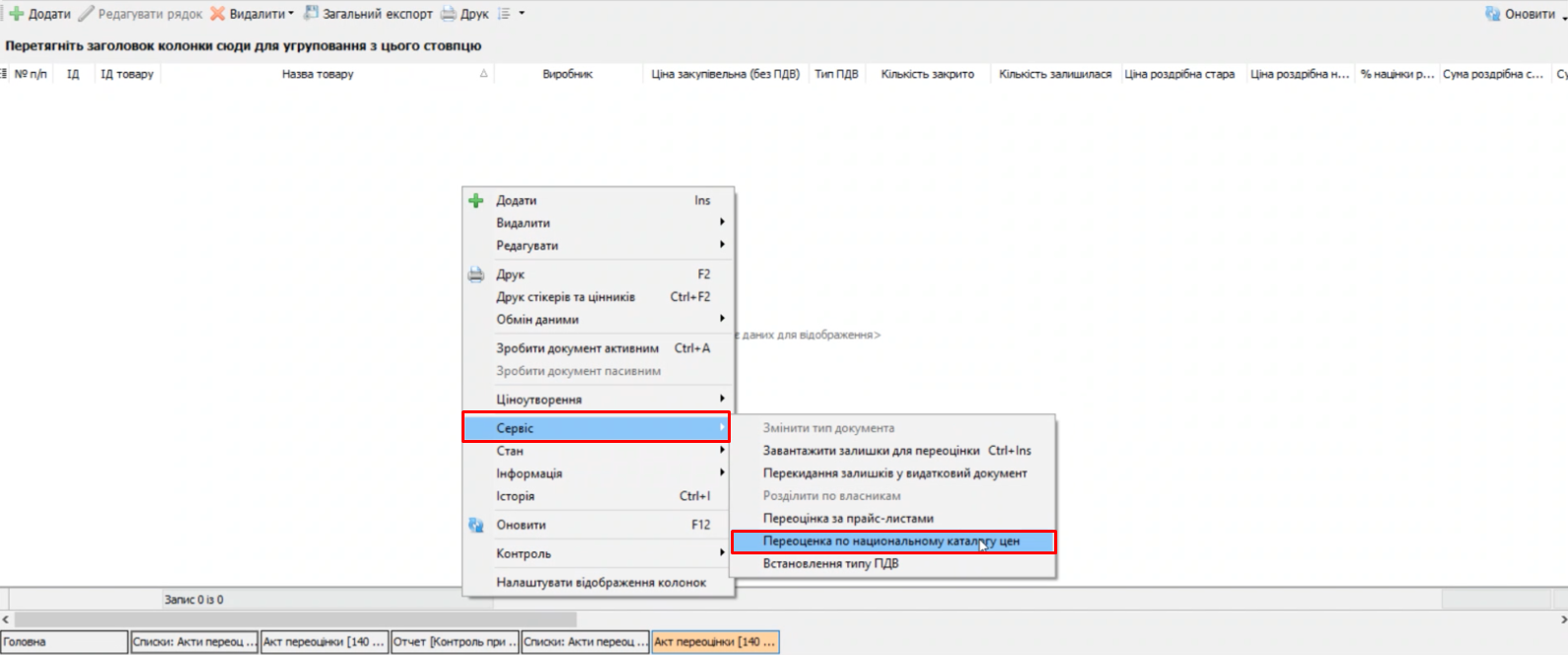
-
Система автоматично додасть товар у документ та перерахує його ціну відповідно до NCC після активації документа.
-
Для завершення операції активуйте акт переоцінки.
Якщо у вас вже увімкнена перевірка та автоматичне коригування ціни під час оформлення чека, попередня переоцінка товару не є обов’язковою.
В акт переоцінки потрапляють лише ті товари, для яких на момент проведення акта вже почав діяти граничний термін максимальної ціни.
Документ перерахує тільки товари, на які поширюється дія максимальної ціни NCC у момент його проведення.
Перевірка прив'язок товару до товару з НКЦ
Щоб перевірити, який товар не має прив'язки, скористайтеся звітом Контроль прив'язки НКЦ. Він знаходиться у розділі Звіти → Філії → Контроль прив'язки НКЦ:
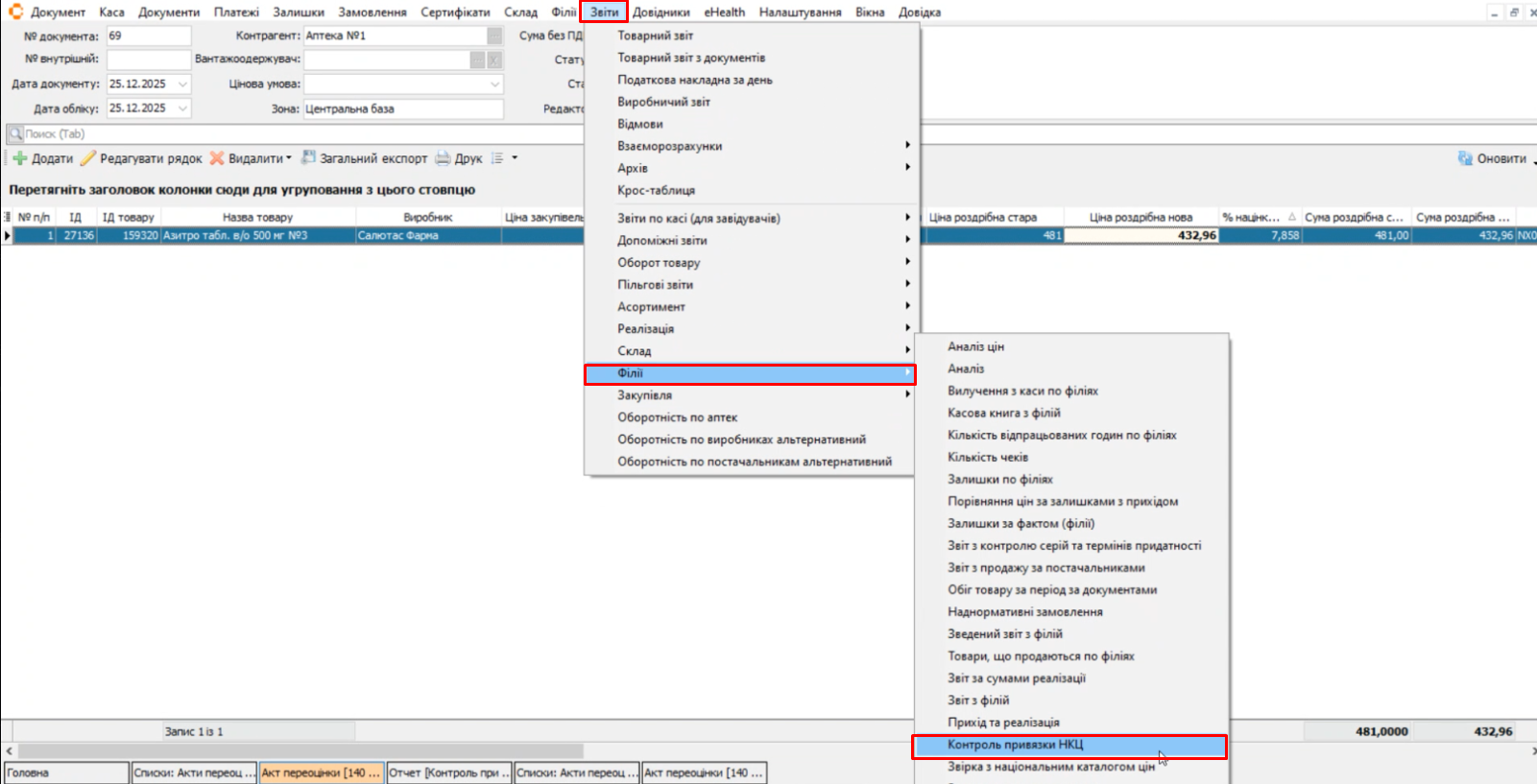
Після формування звіту будуть відображені:
-
товари з аптеки — на зеленому фоні;
-
товари з національного каталогу — на сірому фоні.
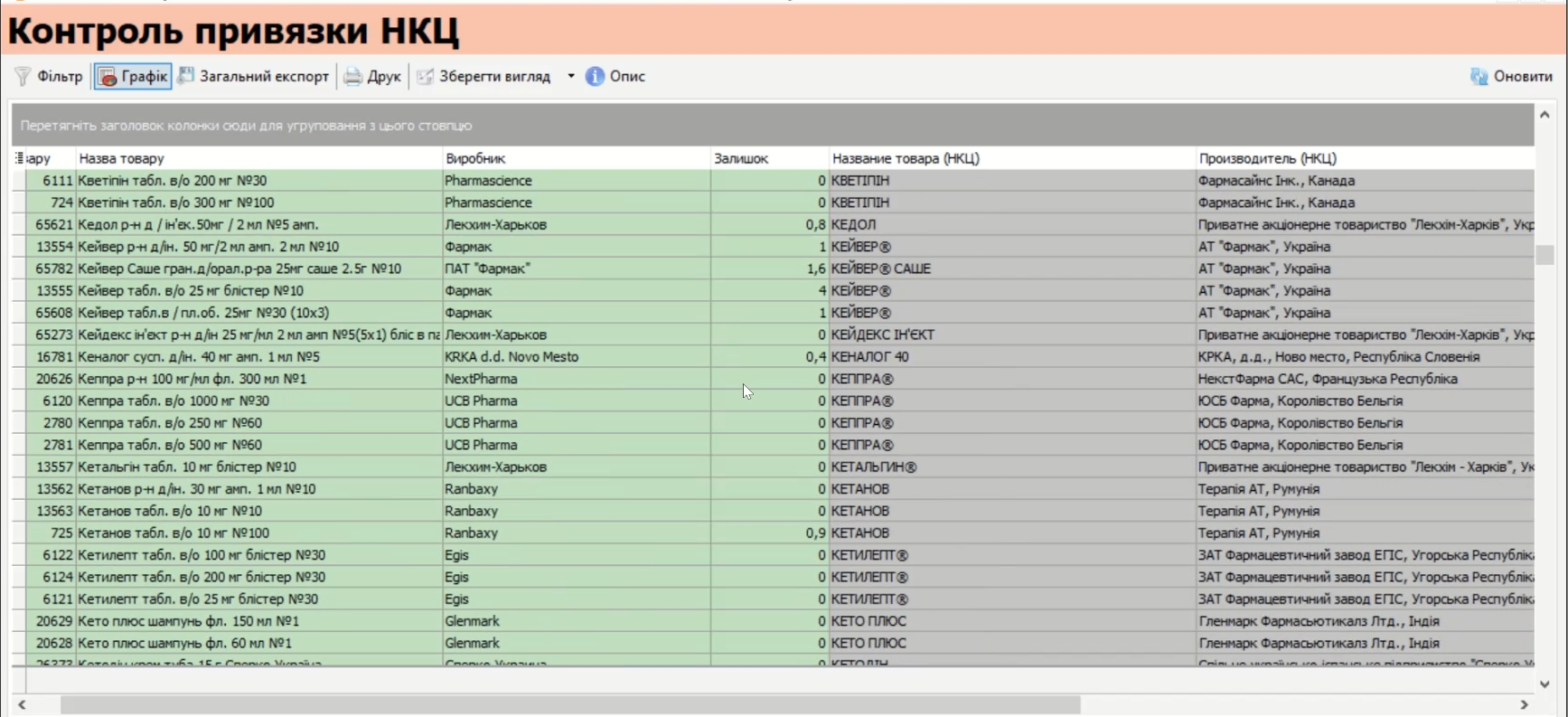
Якщо в списку є товар, який не має прив’язки до товару з національного каталогу цін, його потрібно прив’язати. Процедура прив'язки описана в розділі Прив'язка товару до Національного каталогу цін .